

有一阵子着实对Ubuntu的网络配置很迷惑,耐下心来仔细上网找了找,有点小心得,总结一下。先说下大概的配置过程,再去细究一些情况。
一、配置大概分三类:通过配置文件配置、通过命令配置、通过图形化的网络连接菜单配置。
主要文件:/etc/network/interfAces,这里是IP、网关、掩码等的一些配置;/etc/resolv.conf这个文件保存DNS的有关信息主要命令:sudo /etc/init.d/networking restart重启网络,使配置文件的配置失效;sudo route add default gw
2、通过配置文件配置1)配置IP网关:sudo gedit /etc/network/interfaces 里面添加dhcp的:
复制代码 代码如下:auto loiface lo inet Loopbackauto eth0iface eth0 inet dhcp静态IP的:
 复制代码
代码如下:auto loiface lo inet loopback#上面的是回环#网卡eth0的配置auto eth0#staic 静态IPiface eth0 inet staticaddress 192.168.1.5netmask 255.255.255.0gateway 192.168.1.1#network 192.168.3.0#broadcast 192.168.3.255#后面两条是网络号和广播号,这个可以由其它信息计算,因此无需设置
复制代码
代码如下:auto loiface lo inet loopback#上面的是回环#网卡eth0的配置auto eth0#staic 静态IPiface eth0 inet staticaddress 192.168.1.5netmask 255.255.255.0gateway 192.168.1.1#network 192.168.3.0#broadcast 192.168.3.255#后面两条是网络号和广播号,这个可以由其它信息计算,因此无需设置
这里还可以配置第二IP(虚拟IP)
复制代码 代码如下:auto eth0:1iface eth0:1 inet staticaddress 192.168.1.60netmask 255.255.255.0#network x.x.x.x#broadcast x.x.x.xgateway x.x.x.x2)配置DNS: sudo gedit /etc/resolv.conf
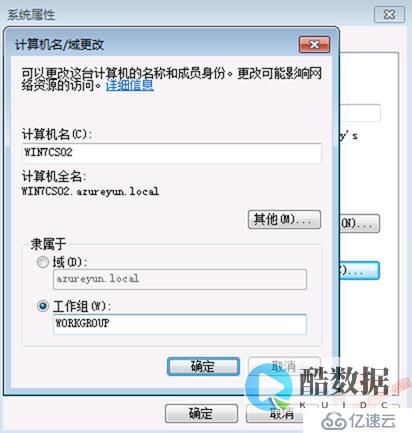
复制代码 代码如下:nameSERVER 202.107.117.113)主机名:sudo gedit /etc/hostname 里面输入主机名。默认有个主机名,因此这个不是必须的。4)重启网络:sudo /etc/init.d/networking restart也可以重启网卡:sudo ifconfig eth0 downsudo ifconfig eth0 up重启网卡对别的网卡无影响,更推荐一些。3、通过图形化的网络连接菜单配置这个在系统-首选项里,也叫做network manager,通过右上角面板里的网络管理小程序可以启用它的配置。这个有点问题:它和第二种方法共用配置文件,所以会导致种种冲突,使用时要注意。不如,这两种方法都做了配置,sudo /etc/init.d/networking restart启用的是第二种方法的配置,而点击桌面面板上的网络管理小程序中的auto eth0启用的是第三种的配置。










发表评论