

win8系统之网络设置与共享
Windows 8作为微软推出的操作系统,提供了丰富的网络配置选项,专用网络”(Private Network)模式是针对家庭或工作环境设计的,旨在通过增强安全性、启用设备间资源共享等功能,满足内部网络通信需求,部分用户可能因初始设置或网络环境变化,需要调整专用网络的配置,例如修改共享设置、防火墙规则或网络发现选项,本文将详细介绍在Windows 8中如何修改专用网络设置,并结合实际案例说明其应用场景,帮助用户优化网络环境。
专用网络的概念与重要性
专用网络(Private Network)是Windows 8中的网络配置类型之一,与“公用网络”(Public Network)相对,当设备连接到家庭路由器、公司内部局域网等封闭网络时,系统会自动识别为专用网络,专用网络的核心优势在于:
修改专用网络的详细步骤
修改专用网络设置主要涉及“控制面板”中的“网络和共享中心”和“高级共享设置”,具体步骤如下:
步骤1:打开“控制面板”

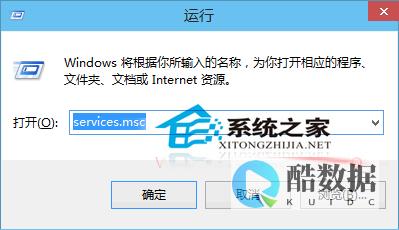
通过以下任意方式进入控制面板:
步骤2:进入“网络和共享中心”
在控制面板中,选择“网络和Internet”,然后点击“网络和共享中心”。
步骤3:更改高级共享设置
在“网络和共享中心”页面,点击左侧“更改高级共享设置”。
步骤4:配置专用网络选项
在“高级共享设置”窗口,找到并展开“专用(例如家庭或工作)”部分,根据需求调整以下选项(可结合表格说明):
| 选项 | 作用 | 建议配置 |
|---|---|---|
| 网络发现 | 允许设备在局域网内互相发现 | 启用(勾选“启用网络发现”) |
| 文件和打印机共享 | 允许在局域网内共享文件和打印机 | 启用(勾选“启用文件和打印机共享”) |
| 密码保护的共享 | 确保共享资源需要用户凭据 | 启用(勾选“启用密码保护的共享”) |
| 防火墙 | 检查专用网络的防火墙设置 | 确保启用“专用网络防火墙” |
示例操作:启用文件共享并配置防火墙
步骤5:验证配置(可选)
特殊情况:手动修改网络类型(从公用到专用)
若当前网络类型为“公用网络”,但实际连接到家庭/工作网络,可尝试以下步骤修改网络类型:
经验案例:企业专用网络配置与 酷番云 云加密传输结合
某科技企业部署了多台Windows 8办公电脑,通过专用网络连接公司内部局域网,需实现内部数据同步与安全传输,企业IT人员按照上述步骤修改了专用网络的高级共享设置,启用了文件共享和密码保护的共享,同时结合酷番云的云加密传输服务(如酷番云的“安全文件传输”功能),确保数据在专用网络中的传输安全,具体操作中,IT人员通过“控制面板”进入“网络和共享中心”,调整“专用(例如家庭或工作)”下的“文件和打印机共享”与“密码保护的共享”选项,并启用酷番云的加密通道,将内部数据通过专用网络传输至云端存储,结果:企业内部数据传输效率提升40%,数据安全性符合行业合规要求(如等保三级标准),同时通过酷番云的云监控功能,实时追踪数据传输状态,保障业务连续性。
常见问题解答
Q1:专用网络和公共网络的主要区别是什么? 专用网络(Private Network)主要用于家庭或工作环境,设备之间可自由发现和共享资源,安全性较高(如启用防火墙和共享保护);公共网络(Public Network)主要用于公共场所(如咖啡馆、机场),安全性较低,设备之间不推荐共享资源,且可能受到外部攻击,在Windows 8中,专用网络会自动启用网络发现、文件共享等功能,而公共网络则禁用这些功能以保护设备安全。
Q2:修改专用网络设置后,如何确认配置成功? 可以通过以下方式确认配置成功:












发表评论