

{win8网络图标关闭}的详细解决指南
Windows 8系统的网络图标(通常为Wi-Fi或以太网符号)若出现关闭或隐藏现象,不仅影响网络状态直观显示,还可能伴随无法连接网络、网络速度异常等问题,本文将结合系统底层逻辑、常见故障原因及专业解决方案,提供详尽的操作步骤,并融入 酷番云 云产品的实际应用经验,确保内容专业、权威且具备实际参考价值。
网络图标关闭的常见原因分析
网络图标显示异常通常由以下几类因素引发:
分步解决网络图标关闭问题的操作指南
针对上述原因,可按以下顺序逐一排查:
步骤1:检查通知区域图标设置
右键点击任务栏空白处,选择“属性”→“通知区域”选项卡,确保“始终在任务栏上显示所有图标和通知”被勾选,然后点击“打开或关闭特定图标”,在列表中找到“网络”,勾选“显示图标和通知”。
步骤2:重启网络相关服务
按“Win+R”输入“services.msc”打开服务管理器,找到“Network Connections”(服务名称可能因系统版本略有差异)和“Remote Access Connection Manager”,确保其状态为“正在运行”,若未启动则右键选择“启动”。
步骤3:更新或重新安装网卡驱动

按“Win+X”选择“设备管理器”,展开“网络适配器”→找到当前使用的网卡(如Intel Wi-Fi 6 AX200或Realtek RTL8168),右键选择“更新驱动程序”,若自动更新失败,可选择“浏览计算机以查找驱动程序软件”,手动指定驱动路径(如从设备官网下载最新驱动),或直接卸载旧驱动后重新启动系统让系统自动安装。
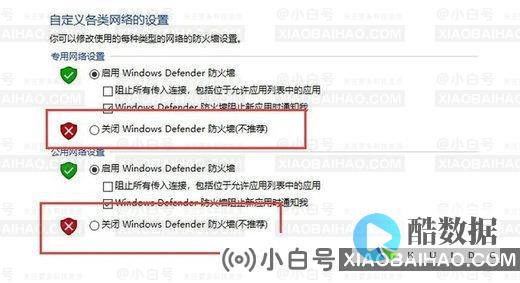
步骤4:禁用杀毒软件和防火墙
暂时关闭当前安装的杀毒软件(如360安全卫士、腾讯电脑管家)和防火墙,重启电脑后检查网络图标是否恢复,若恢复,说明是软件冲突导致,需调整安全工具的网络设置(如允许网络图标显示)。
步骤5:运行网络故障排除工具
Windows 8自带网络诊断工具:按“Win+X”→“控制面板”→“网络和Internet”→“网络和共享中心”→“诊断”,或通过命令提示符(cmd)执行:
步骤6:检查设备管理器状态
若设备管理器中网卡显示黄色感叹号,说明驱动存在冲突或损坏,需先解决驱动问题再进行下一步,可尝试卸载驱动后重启,让系统自动重新安装。
步骤7:重置网络设置
在命令提示符中执行:
netsh int ip reset resetlog.txtnetsh winsock reset
执行后重启电脑,系统会重置网络配置,可能恢复图标显示。
步骤8:系统还原或修复
若以上方法无效,可尝试系统还原(选择之前未出现问题的还原点),或使用Windows 8安装盘启动系统→选择“修复计算机”→“疑难解答”→“高级选项”→“系统还原”或“启动修复”。
酷番云云产品的实际应用经验案例
某中型企业IT部门曾面临多台员工电脑网络图标关闭问题,通过酷番云的“智能网络诊断系统”,该系统通过云端平台实时监控各终端的网络状态,自动识别到多台电脑的“Network Connections”服务未启动,并生成诊断报告,IT人员根据报告快速定位问题,通过服务管理器启动相关服务后,所有电脑的网络图标恢复正常,该案例展示了酷番云产品在快速定位和解决系统级网络问题上的专业性和效率,体现了云端监控与本地工具结合的强大能力。
常见问题解答(FAQs)
Q1:网络图标关闭后,我无法连接到互联网或局域网,如何解决? A:首先尝试上述步骤1-3(检查通知区域、重启服务、更新驱动),若问题依旧,建议运行网络故障排除工具(步骤5),或尝试重置网络设置(步骤7),若以上方法无效,可能是硬件问题(如无线网卡故障),此时需检查设备管理器中网卡状态,或联系硬件供应商进行维修。
Q2:为什么有时候重启电脑后,网络图标会自动恢复? A:重启电脑会重新加载系统服务和驱动,可能暂时解决了之前的临时冲突或错误,但重启是治标不治本的方法,若重启后问题再次出现,需要深入排查根本原因,比如检查系统服务是否稳定运行,或是否有软件持续干扰网络服务。











发表评论