

拥有一个高性能的电脑配置,本应意味着流畅无阻的使用体验,然而许多用户却发现,即便配备了顶级的处理器和显卡,开机速度却依然慢如蜗牛,这种“高配低能”的现象着实令人困惑和沮丧,开机速度主要取决于硬件响应速度和系统加载效率,而不仅仅是CPU或GPU的性能,本文将深入剖析导致高配置电脑开机缓慢的几大元凶,并提供系统性的解决方案,助您彻底告别漫长的开机等待。
核心瓶颈:存储系统的“木桶效应”
电脑的整体性能遵循“木桶效应”,即最短的短板决定了最终的性能上限,在开机过程中,存储系统无疑是那块最关键的木板。
机械硬盘(HDD)的先天劣势
许多高配置电脑可能在CPU、内存、显卡上投入巨大,但却忽视了对系统盘的升级,传统的机械硬盘(HDD)通过磁头在旋转的盘片上读写数据,其物理结构决定了它的随机读取速度非常慢,开机过程需要加载大量的系统文件、驱动程序和启动项,这正是随机读写密集的场景,即使你的CPU再快,也需要等待HDD慢吞吞地“找”到并“读”取数据,这便造成了开机速度的瓶颈。
固态硬盘(SSD)的革命性优势
与HDD截然不同,固态硬盘(SSD)采用闪存芯片存储数据,没有任何机械运动部件,其随机读写速度是HDD的数十倍甚至上百倍,将操作系统安装在SSD上,是提升开机速度最立竿见影的方法,系统文件和程序的调用几乎可以瞬时完成,开机时间可以从几十秒甚至几分钟,缩短到十几秒。
存储类型对比表
| 特性 | 机械硬盘 (HDD) | SATA固态硬盘 (SSD) | NVMe M.2固态硬盘 (SSD) |
|---|---|---|---|
| 读取速度 | 约 100-200 MB/s | 约 500-550 MB/s | 约 2000-7000+ MB/s |
| 开机时间 | 40秒 – 2分钟以上 | 10-25秒 | 5-15秒 |
| 工作原理 | 磁头读写旋转盘片 | 闪存芯片存储 | 闪存芯片存储 (走PCIe通道) |
| 价格 | 低廉 | 中等 | 较高 |

如果你还在使用HDD作为系统盘,那么升级到SSD是解决开机慢问题的首要任务。
隐形杀手:过多的开机启动项
除了硬件瓶颈,软件层面的问题同样是拖慢开机速度的“隐形杀手”,很多软件在安装时会默认设置为“开机自启动”,它们会在系统启动的后台悄然运行,争抢CPU、内存和磁盘资源。
常见的开机启动项包括:
每一个自启动程序都会延长开机时间,十个自启动程序累积起来,就可能让你的开机时间增加几十秒,这些程序中很多并非开机急需的,完全可以等到需要时再手动打开。
管理启动项的方法:
在Windows系统中,可以按下
Ctrl + Shift + Esc
组合键打开任务管理器,切换到“启动”选项卡,这里会列出所有开机自启的程序及其对启动速度的影响评估,你可以右键点击不必要的程序,选择“禁用”,在macOS中,可以进入“系统设置” > “通用” > “登录项”,在此处管理开启时登录的 App。
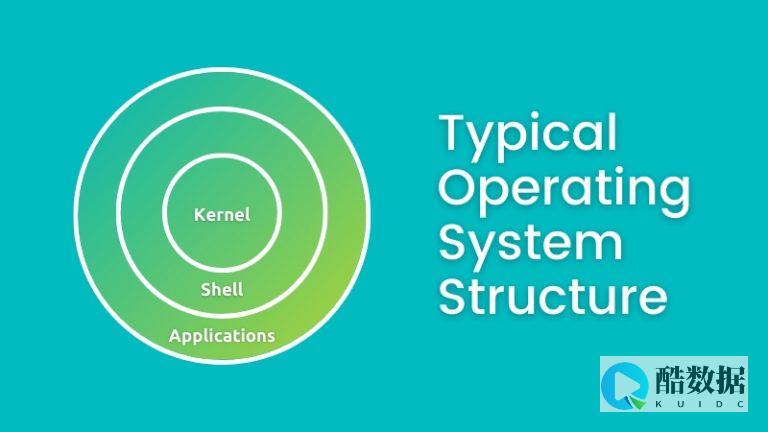
系统层面的潜在问题
问题并非出在硬件或第三方软件,而是Windows系统本身。
系统文件损坏
长时间使用、不正常的关机或恶意软件的破坏,都可能导致关键的系统文件损坏或丢失,系统在启动时如果检测到这些文件,会尝试修复或绕过,这个过程会耗费大量时间,导致开机卡顿或缓慢。
驱动程序问题
过时、不兼容或损坏的驱动程序,尤其是主板芯片组、SATA控制器等核心硬件的驱动,会严重影响硬件与操作系统的通信效率,从而拖慢启动速度。
BIOS/UEFI设置不当
BIOS/UEFI是连接硬件和操作系统的桥梁,如果启动顺序设置错误(将一个无盘的U盘设为第一启动项),电脑会在每次开机时都尝试从该设备启动,失败后才跳转到下一项,这个过程会造成明显的延迟,一些主板 BIOS 中的“快速启动”功能如果未开启,也会影响开机速度。
解决方案:
恶意软件或病毒的干扰
病毒、木马等恶意程序是电脑性能的“吸血鬼”,它们常常会将自己注册为系统服务或开机启动项,在后台偷偷运行,占用大量系统资源,不仅拖慢开机速度,还可能窃取个人信息,定期使用可靠的杀毒软件进行全盘扫描,是保障电脑健康和流畅运行的必要措施。
一台配置高的电脑开机慢,问题往往不出在CPU或GPU,而是出在存储系统、启动项管理和系统健康状态上,最核心、最有效的解决方法是将操作系统迁移到固态硬盘(SSD)上,在此基础上,通过精简开机启动项、定期维护系统、更新驱动和查杀病毒,才能让你的“高配猛兽”在每一次启动时都展现出应有的速度与激情。
相关问答 (FAQs)
我已经安装了SSD,为什么开机速度还是不理想?
解答: 即使使用了SSD,开机速度仍可能受多种因素影响,请检查您安装的是SATA SSD还是更快的NVMe SSD,前者速度虽远超HDD,但后者性能更强,过多的开机启动项是第二大元凶,请务必通过任务管理器禁用所有非必要的自启程序,病毒或恶意软件、系统文件损坏、驱动程序过时以及BIOS中未开启“快速启动”功能,都可能导致SSD的性能无法完全发挥,建议您依次排查这些软件和系统层面的问题。
禁用开机启动项会影响这些程序的正常使用吗?
解答: 完全不会,禁用开机启动项仅仅是阻止了该程序在Windows系统启动时自动运行,当你需要使用它时,只需像平常一样双击桌面图标或从开始菜单中打开即可,禁用自启的好处是,它可以释放开机阶段的系统资源,让系统更快进入桌面,并将CPU、内存和磁盘资源留给你真正需要立即使用的程序,是一种优化系统资源的有效手段。






发表评论