

常见问题及解决方法
问题背景
在网络使用过程中,我们经常会遇到网络配置打不开的情况,这不仅影响了我们的工作效率,还可能给日常生活带来不便,本文将针对这一问题,提供一些常见的原因及解决方法。
原因分析
解决方法
操作步骤
以下为针对不同原因的具体操作步骤:
| 原因 | 操作步骤 |
|---|---|
| 权限问题 | 右键点击“此电脑”,选择“管理”。在“本地用户和组”中,找到要修改权限的用户,右键点击,选择“属性”。在“组策略”中,修改用户权限,确保有足够的权限访问网络配置。 |
| 系统问题 | 检查系统文件是否损坏,使用“系统文件检查器”修复或重装系统。检查系统版本,升级至最新版本。 |
| 软件冲突 | 关闭或卸载与网络配置功能冲突的软件。更新网络配置软件,修复已知问题。 |
| 硬件故障 | 检查网络适配器是否正常工作。检查网络连接线缆是否完好。 |

有网络打不开网页是怎么会事啊
这一般是DNS解析问题。 一般处理方式:更换新的DNS服务器,或者等待出现故障的DNS服务器工作正常。 有时没有提示,只说是无法连接到服务器。 如果DNS服务器出现故障,一部分网页能正常打开,另一部分网页不能正常打开,出现此种情况的话,可以修改你的DNS服务器,如果有两个DNS服务器,你可以把首选DNS服务器和备用DNS服务器数据调换一下试试看。 右击“网上邻居”→属性→右击本地连接→属性→Internet 协议(TIC/IP)→属性→选择自动获取DNS服务器(这是最佳选择)。 也可以自己设置DNS服务器数据。 设置了IP地址以及子网掩码的话这里也可以保持空白不填写。 当然如果你能准确知道你们当地的DNS数据最好填写进去。 下面技巧参考:方法一:开始→运行→cmd→regsvr32 →确定→提示→中DllReGisterServer成功→确定。 然后再次→运行→regsvr32 →确定。 方法二:修复TCP/IP网络连接:开始→运行→cmd→输入→netsh int ip reSet→命令后会回车→ipconfig /flushdns来重建本地DNS缓存→重新启动计算机后IE与网络连接已修复。 方法三:HOSTS文件被修改常常会导致类似问题:文件位置 C:\WINDOWS\system32\drivers\etc 把hosts用记事本打开,内容清空,只保留 127.0.0.1 localhost 这一个条目
为什么一直都是无法打开网页???
1、浏览器连接选项设置错误解决办法:正确设置上网类型。 如果是通过代理服务上网的,请正确填写代理服务器的IP地址与端口号;如果不是,请不要勾选通过代理服务器这个选项。 2、DNS服务器设置错误解决办法:如果ISP提供商分配给你的是固定的IP地址,那么请正确填写ISP提供的IP地址与DNS服务器地址;如果ISP提供商分配的是动态的IP地址,那么无须填写DNS服务器地址;还有一个可能是ISP提供商的DNS服务器出错不能正确地进行域名→IP地址之间的转换,这个时候你可以在浏览器的地址栏敲入网站的IP地址,即可浏览网页。 3、防火墙设置错误解决办法:如果防火墙设置不当,那么可能阻隔与外网进行信息交换,造成无法浏览网页的故障。 我们可以修改防火墙设置。 什么,怎么修改?这就不用俺说了吧。 嗯,还是说一下,对于不了解的朋友直接选默认级别,选中就可以了。 .
进不了路由器的管理界面,怎么办
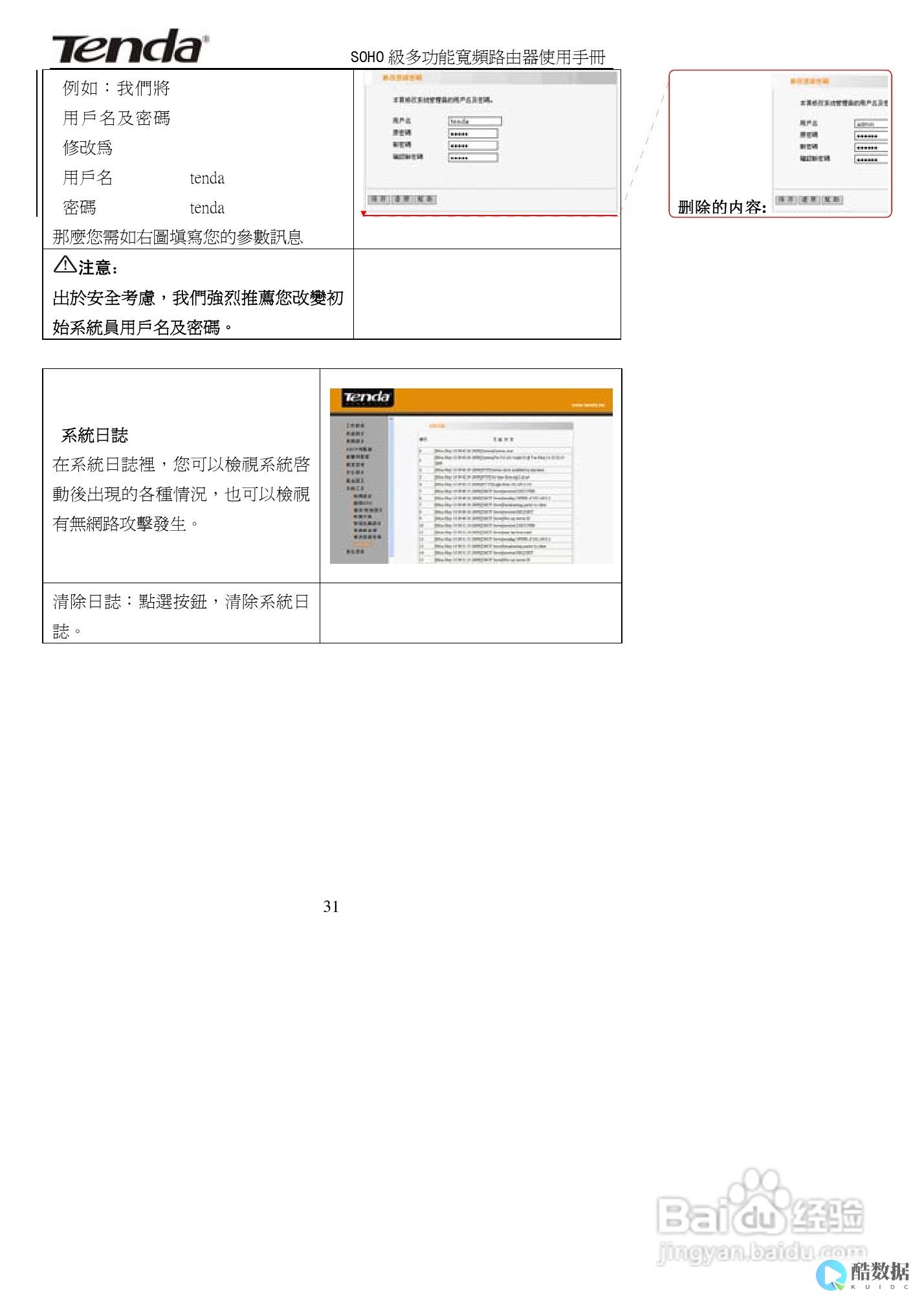
1. 首先确定手机或者电脑连接到了无限网络2. 然后在路由器的底部或者侧边会有一个路由器ip,一般都是192.168.1.1,如果不一样的话这里会标明3. 还是进入不了的话,那就只能把路由器恢复出厂设置了,在路由器后面,有一个RESET按钮长按10秒左右,路由器就恢复出厂设置了4. 在网页的网址上输入192.168.1.1(这个以自己路由器ip为准),就一定可以进入5. 其他故障的话只能打电话叫装宽带的来解决了,











发表评论