

服务器基础知识入门
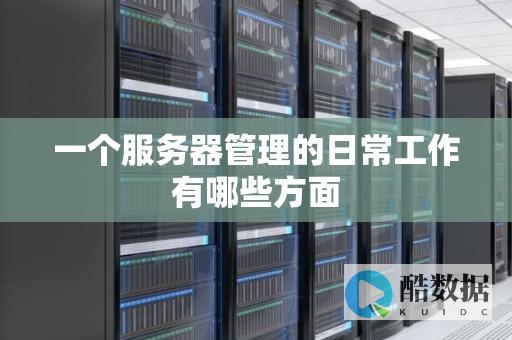
服务器是一种高性能计算机,为网络中的客户端设备提供计算、存储和网络服务,与普通个人电脑不同,服务器通常具备高稳定性、高可靠性和强大的数据处理能力,能够7×24小时不间断运行,根据应用场景,服务器可分为塔式、机架式、刀片式等类型,其中机架式服务器因节省空间、易于扩展,成为数据中心的主流选择,服务器的核心组件包括CPU、内存、硬盘、网卡和电源等,其中CPU决定了服务器的运算能力,内存影响多任务处理效率,而硬盘则直接关系到数据存储速度和容量,在选择服务器时,需根据业务需求平衡性能与成本,例如Web服务器对CPU和内存要求较高,而文件服务器则更依赖存储容量和读写速度。
操作系统安装与配置
服务器的操作系统是管理硬件资源与运行应用软件的基础,目前主流的服务器操作系统包括Linux(如Ubuntu Server、CentOS、Debian)和Windows Server,Linux系统因开源、稳定和安全,常用于Web服务器、数据库服务器等场景;Windows Server则凭借图形界面和兼容性,在中小企业环境中应用广泛。
安装操作系统前,需通过BIOS/UEFI设置启动顺序,从U盘或光盘引导安装程序,安装过程中,需注意分区规划:建议将系统盘(/或C盘)单独分区,并预留足够空间;数据盘则根据需求选择文件系统,如Linux的EXT4或XFS,Windows的NTFS,安装完成后,需更新系统补丁,安装必要的服务包,并配置防火墙规则,仅开放必要端口(如HTTP的80端口、HTTPS的443端口),以提升安全性。
对于Linux系统,还需初始化系统环境,包括设置时区、配置网络(静态IP或DHCP)、创建管理员用户,并禁用默认root账户登录(改用sudo提权),Windows Server则需通过“服务器管理器”添加角色和功能,如安装IIS(Web服务)、DNS(域名解析服务)或Active Directory(域控制器)。
网络配置与安全防护
网络配置是服务器部署的关键环节,直接影响服务器的可访问性和稳定性,需为服务器配置静态IP地址,避免因DHCP租约到期导致连接中断,以Linux为例,可通过编辑
/etc/network/interfAces
文件(Ubuntu)或

/etc/sysconfig/network-scripts/ifcfg-eth0
文件(CentOS)设置IP、子网掩码、网关和DNS;Windows Server则可在“网络和共享中心”中手动配置TCP/IP属性。
还需配置端口转发和虚拟IP(VIP),端口转发可将外部请求映射到内部服务,例如将服务器的80端口映射至Web应用的8080端口;VIP则通过绑定多个IP地址,实现同一服务器上运行多个独立网站或服务。
安全防护是服务器运维的重中之重,需更改默认登录密码,采用强密码(包含大小写字母、数字和特殊字符);启用SSH密钥认证(Linux)或远程桌面认证(Windows),禁止密码登录;定期备份数据,建议采用“本地备份+异地备份”双方案,备份数据需加密存储,并定期测试恢复流程,部署入侵检测系统(IDS)和日志审计工具,实时监控系统异常行为,如 failed login attempts、异常流量等。
服务部署与性能优化
服务器的核心价值在于运行各类服务,常见的Web服务包括Nginx、Apache、Tomcat等,以Nginx为例,其轻量级、高并发特性使其成为Web服务器的首选,部署Nginx时,需先编译安装或通过包管理器(如
apt install nginx
或
yum install nginx
)安装,然后编辑配置文件
/etc/nginx/nginx.conf
,设置虚拟主机、反向代理和负载均衡,可通过以下配置将请求转发至后端Tomcat服务器:
server {listen 80;server_name example.com;location / {proxy_passHost $host;}}
性能优化需从硬件和软件两方面入手,硬件上,可通过增加内存、升级SSD硬盘或使用RAID(磁盘阵列)提升I/O性能;软件上,可优化内核参数(如调整文件描述符限制、启用TCP BBR拥塞控制)、调整服务配置(如Nginx的worker_processes和worker_connections),以及使用缓存技术(如Redis、Memcached)减轻数据库压力,对于高并发场景,还可通过负载均衡(如LVS、Nginx upstream)将请求分发至多台服务器,提升整体处理能力。
监控与故障排查
服务器监控是确保稳定运行的重要手段,常用的监控工具包括Zabbix、Prometheus、Grafana等,可实时监控CPU使用率、内存占用、磁盘I/O、网络流量等关键指标,Zabbix支持自动发现主机、自定义监控项和告警规则,例如当CPU使用率超过80%时,通过邮件或短信通知管理员;Prometheus则结合Grafana,可直观展示监控数据图表。
故障排查需遵循“先外后内、先软后硬”的原则,首先检查网络连通性(如、
traceroute
),确认服务器是否可达;其次查看系统日志(如Linux的
/var/log/messages
、
/var/log/auth.log
,Windows的“事件查看器”),定位错误信息;然后检查服务状态(如
systemctl status nginx
或
tasklist | findstr "nginx"
),确认服务是否正常运行;最后排查硬件问题,如内存故障(可通过检测)、硬盘坏道(使用工具)。
对于常见问题,如“端口被占用”,可通过
netstat -tlnp | grep :80
查看占用进程,并终止相关进程;如“内存溢出”,则需优化应用程序代码,或增加swap分区作为临时内存。
服务器的搭建与运维是一个系统化工程,涉及硬件选型、系统配置、网络管理、安全防护、服务部署和监控优化等多个环节,通过合理规划和细致操作,可确保服务器稳定高效运行,为业务发展提供可靠支撑,对于初学者,建议从Linux系统入手,逐步掌握命令行操作和服务配置,并结合实际项目积累经验;对于企业用户,则需注重标准化运维流程,定期进行安全审计和性能评估,以应对不断变化的业务需求和技术挑战。
web服务器架设
你自己通过公网IP地址能够访问,就说明你已经假设好了,其它同学不访问,可能是路由器或者防火墙的问题。 你可以PING一下他们的地址试试看,如果你能PING通,那么可以肯定是你的防火墙,你关闭防火墙试试看,如果问题解决了,就去研究防火墙,允许80端口,还是不建议彻底抛弃防火墙。 顺便说一句,你的WEBMAN没有问题,你自己能用HTTP打开就行。 另外APACHE不支持ASP,支持ASP的你可以选择使用NETBOX。
FTP服务器怎么建立?
FTP服务器的架设 所谓的FTP,即File Transfer Protocol(文件传输协议),其作用是使Internet用户能够将文件从一台计算机拷贝到另一台计算机,为实现Internet资源共享提供有力的保障。 用户启动FTP客户机程序,通过输入户名和口令与远程主机上的FTP服务器建立连接,一旦成功,在Internet上用户计算机和宿主计算机之间就建立起一条命令链路,客户程序通过它向FTP服务器发送诸如改变目录,显示目录清单这类命令,FTP服务器则返回每条命令执行后的状态信息。 1.利用Windows 2000/XP中的IIS架设 启动IIS,并启动IIS上的FTP服务。 在默认的情况下,此时你的FTP服务器已经搭建好,并且可以立即登录,但是该FTP中没有任何文件。 右击IIS中的“默认FTP站点”节点,选择“属性”命令,打开相应的属性设置对话框。 点击“主目录”选项卡,在FTP站点目录的“本地路径”处填上你要设置的共享文件路径。 默认情况下,此处的文件夹位置为“C:\Inetpub\Ftproot”,你如果临时想改变共享目录,随时都可在此处修改,以后别人登录你的FTP服务器时显示的文件列表就是在这个目录中。 在“主目录”的选项卡中,你还可设置FTP服务器的文件访问权限,分别有读取、写入和日志访问。 安全起见,这里的写入权限一般不选,保证匿名用户不能随意对你文件进行操作。 设置登录的用户。 如果你愿意提供“匿名”的访问权限,还需在“安全”选项中处选择“允许匿名连接”选项。 此外,你还可从Windows系统账号中选择FTP服务器的特殊账号,当然也可以自己任意设置用户名和密码。 在“消息”选项卡中,有“欢迎”、“退出”和“最大连接数”3个输入框,分别代表别人在登录、退出时FTP服务器上给出的提示信息,你可根据自己的需要设置。 此外,最大连接数是设置同时连接本地FTP的最大主机台数。 在“FTP站点”选项卡中设置FTP标识,包括说明、IP地址和端口,这里一般不需要改动,按照默认选择即可。 此外,在“C:\Winnt\System32\Logfiles”目录中你还可以看到连接上你FTP的IP、时间等日志信息。 此时,利用IE或者任何一款FTP的客户端软件即可登录你架设好的FTP站点。 2.利用Serv-U架设 在FTP服务器的搭建中,Serv-U是目前使用比较多的工具之一。 它设置简单,功能强大,而且非常稳定。 (1)下载并安装Serv-U: 你可以到下载该软件的最新版本。 在下载页面,你需要输入自己的名字与电子邮件地址,然后点击“递交”按钮,方可进入下载页面。 该程序支持所有版本的Windows操作系统,软件有三种授权方式,当第一次安装时,你可以**使用标准版30天,标准版没有远程管理功能,可以创建100个用户账号,可以使用一个域名和25个连接。 当30天**试用期过去,软件将自动变成个人版,个人版只允许一个域名和一个连接,可创建5个用户账号,并且不能够设置目录映射与文件链接。 下载完成后直接进行安装即可。 (2)设置Serv-U: Serv-U安装完成后,将自动运行管理程序,第一次运行管理程序会激活设置向导。 通过此向导,可以帮你轻松地完成基本设置。 基本设置:首先,设置向导将显示欢迎信息,点击“Next”按钮,向导将询问是否需要在菜单中显示小图标,此处可根据自己的需要进行选择。 选择后向导提示将启动Serv-U服务器,点击“Next”按钮即可启动。 接下来进入IP地址设置,因为你将使用动态域名,并没有固定的IP地址,所以不需要填写,直接点击“Next”按钮按钮进行域名设置,在此输入你申请到的动态域名。 点击“Next”按钮,向导将询问是否把Serv-U设置为系统服务(Install as system server),如果希望系统启动时自动启动服务器则点击“Yes”选项,否则选择“No”。 设置匿名用户:决定是否把Serv-U设置为系统服务后,FTP服务器的基本设置就已经完成了。 点击“Next”按钮,开始设置使用服务器的用户账号和权限。 接下来向导将询问该服务器是否允许匿名登录(Allow anonymous access),接受匿名登录意味着允许任何人登录到你的服务器共享文件,如果你的服务器只准备为固定的用户服务,可以不接受匿名登录。 如果选择了接受匿名登录,下一步将让你选择匿名用户的根目录,当匿名登录用户登录时将自动转到该目录,你可以通过点击输入框旁边的文件柜图标,浏览选择硬盘上的目录。 选择根目录后点击“Next”按钮,可以设置是否将匿名用户锁定在刚才选定的根目录中(Lock anonymous users in to their home directory),如果锁定在根目录上,匿名用户将不能够转到根目录的上级及其他目录。 为了安全着想,推荐你选中此项。 设置普通用户:设置完匿名用户或选择不接受匿名登录后,向导将提问是否创建其他账号(Create named account),你既可以现在设置,也可以在以后需要时通过管理程序添加。 如果选择了创建其他账号,向导将要求输入用户名及密码,然后按照设置匿名用户的步骤,逐一提示选择根目录和是否锁定在根目录上。 唯一不同的是,在设置最后,程序将让你选择该用户的管理特权(Account admin privilege),此处你可根据自己的需要进行选择,一般使用它的默认值“No privilege”。 当所有设置完毕后,点击“Finish”按钮即可。 另外,在设置用户时,通过管理程序建立用户组,再建立用户并把他们分配到各自的用户组中,也是一个很好的方法,这样就不需要逐一为用户设置权限,管理上也更为方便。
如何建立无盘工作站?
1: 配置服务器 配置工作站 购买交换机2: 布网线3: 给服务器安装系统4: 给服务器配制系统工具(如学校:安装学习软件,安装多媒体软件,安装教学软件....) 5: 打开电源,开主机,工作站,测试! 注意:工作站的机箱最好是放在电脑桌里面, 网线进巢,前后座位要安排空隙稍微大点! 服务器的硬盘最少要有8M缓存! 这样服务器才带得动!










发表评论