

远程桌面连接前的准备工作
在开始设置远程桌面之前,确保服务器和客户端设备满足基本要求,服务器需运行专业版或企业版操作系统(如Windows Server 2016/2019/2022或Windows 10/11专业版),家庭版系统不支持此功能,确保服务器和客户端处于同一局域网或通过公网IP(需配置端口转发)可访问。
硬件与网络检查 :服务器需保持开机并连接网络,建议通过有线连接以提升稳定性,客户端设备(电脑、手机或平板)需安装远程桌面客户端(Windows自带“远程桌面连接”,Mac需从App Store下载“Microsoft Remote Desktop”)。
账户权限确认 :用于远程登录的账户必须是服务器管理员组的成员,或已被授予“远程桌面用户”权限,若使用微软账户,需确保该账户已关联服务器并具备管理员权限。
服务器端远程桌面功能启用
默认情况下,部分系统版本(如Windows Server)的远程桌面功能可能处于关闭状态,需手动开启。
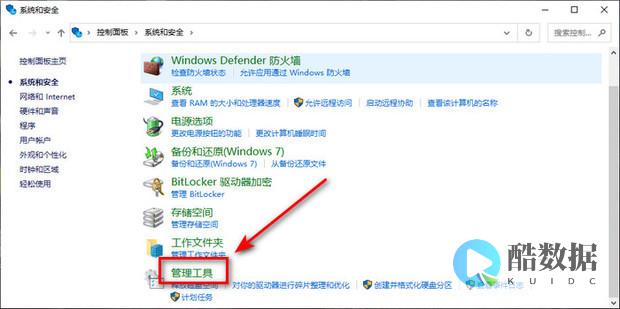
通过系统设置启用 :

通过组策略启用(高级用户)
:若使用Windows专业版或服务器版,可通过组策略精确配置远程桌面权限,按输入
gpedit.msc
,依次展开“计算机配置”>“管理模板”>“Windows组件”>“远程桌面服务”>“远程桌面会话主机”>“授权”,确保“使用指定的远程桌面许可证服务器”策略已禁用或正确配置。
配置服务器防火墙与网络访问
远程桌面默认使用3389端口,需确保服务器防火墙允许该端入站连接,否则客户端将无法建立连接。
防火墙设置步骤 :
公网环境注意事项
:若需通过公网远程访问服务器,需在路由器中配置端口转发,将外部端口(如8080)映射至服务器的3389端口,建议修改默认远程端口(3389)以降低被攻击风险,修改方法:注册表中定位
HKEY_LOCAL_MACHINESystemCurrentControlSetControlTerminal ServerWinStationsRDP-Tcp
,修改“PortNumber”的十进制值。
客户端连接远程桌面
完成服务器配置后,即可通过客户端设备建立远程连接。
Windows客户端连接步骤 :
移动端连接方法 :
安全优化与常见问题解决
安全增强建议 :
常见问题排查 :
通过以上步骤,即可完成服务器远程桌面的配置与安全优化,实现高效、稳定的远程管理体验。




![揭秘其真实防护能力!-防病毒过滤网关真的能有效阻挡病毒入侵吗 (真实防御,no_ai_sug:false}],slid:260310389319008,queryid:0x118ecc03c496560)](https://www.kuidc.com/zdmsl_image/article/20260131131829_37166.jpg)

![q361h (Q361和Q367球阀区别,no_ai_sug:false}],slid:221376805939256,queryid:0x1a5c9574de12838)](https://www.kuidc.com/zdmsl_image/article/20260117221949_94018.jpg)





发表评论