

立思辰GA7530cdn使用说明
设备外观与功能介绍
立思辰GA7530cdn是一款多功能彩色打印机,具有打印、复印、扫描、传真等功能,以下是设备的外观与功能介绍:
外观
立思辰GA7530cdn采用简约设计,线条流畅,体积适中,易于放置在办公桌上,设备正面设有显示屏、操作面板和扫描区域;侧面设有电源开关、纸盒盖、进纸盒等;背面设有出纸盒、USB接口、网络接口等。
功能
(1)打印:支持彩色和黑白打印,打印速度高达30页/分钟。
(2)复印:支持彩色和黑白复印,复印速度为30页/分钟。
(3)扫描:支持彩色和黑白扫描,扫描分辨率高达1200dpi。
(4)传真:支持彩色和黑白传真,传真速度为33.6kbps。
设备安装与连接
安装
(1)将立思辰GA7530cdn放置在平稳的桌面上,确保设备与电源插座之间的距离适中。
(2)打开设备背面的纸盒盖,取出内置的打印机和扫描组件。
(3)按照说明书中的步骤,将打印机组件和扫描组件安装到设备上。
(4)安装完毕后,关闭纸盒盖。

连接
(1)使用USB线将立思辰GA7530cdn与电脑连接。
(2)使用网络线将设备连接到局域网。
(3)根据实际情况,设置设备ip地址和子网掩码。
操作方法
打印
(1)将纸张放入进纸盒,确保纸张方向正确。
(2)打开电脑,打开需要打印的文档。
(3)点击“文件”菜单,选择“打印”,在弹出的打印窗口中选择立思辰GA7530cdn作为打印机。
(4)设置打印参数,如打印份数、打印质量等。
(5)点击“打印”按钮,开始打印。
复印
(1)将需要复制的文档放置在扫描区域。
(2)在操作面板上选择复印模式。
(3)设置复印参数,如复印份数、放大/缩小比例等。
(4)点击“开始”按钮,开始复印。
扫描
(1)将需要扫描的文档放置在扫描区域。
(2)在操作面板上选择扫描模式。
(3)设置扫描参数,如分辨率、文件格式等。
(4)点击“开始”按钮,开始扫描。
传真
(1)在操作面板上选择传真模式。
(2)输入传真号码。
(3)在传真区域内输入需要发送的文档。
(4)点击“发送”按钮,开始传真。
常见问题解答(FAQs)
Q1:如何设置打印机墨盒?
A1:打开设备盖板,找到墨盒仓,取出墨盒,然后按照说明书中的步骤安装新的墨盒。
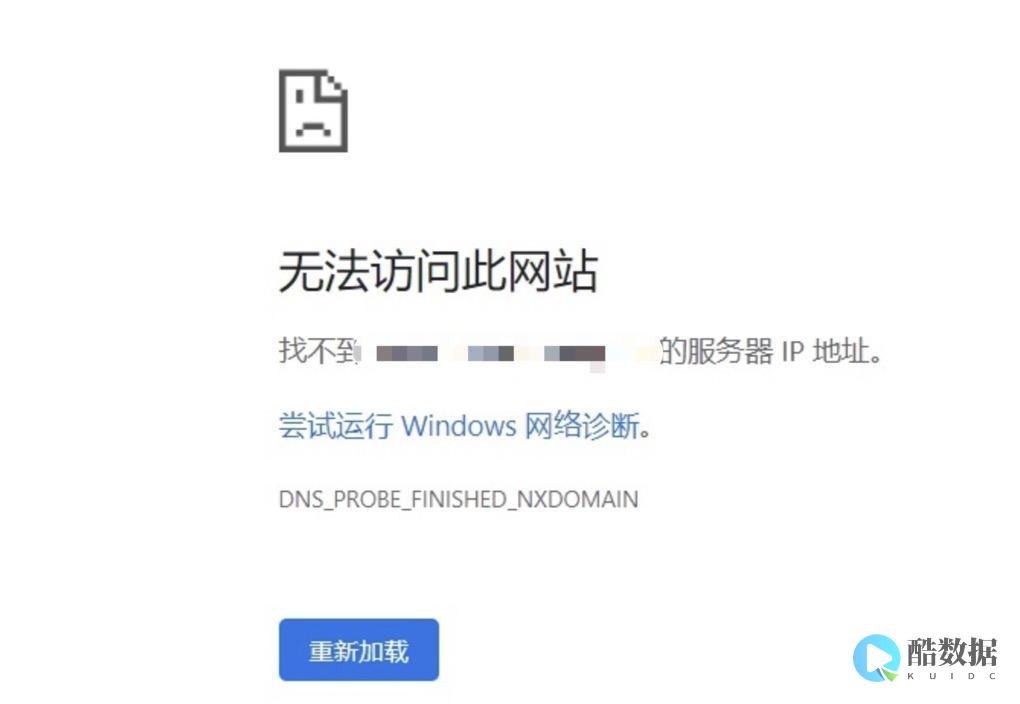
Q2:设备连接网络后无法打印,怎么办?
A2:首先检查网络线是否连接牢固,然后检查设备IP地址是否与网络设置匹配,如果问题仍然存在,请重启设备或联系售后服务。









发表评论