

在Windows 8(Win8)操作系统中,用户在尝试访问局域网内其他设备的共享资源时,常遇到“找不到网络路径”的错误提示,这一现象不仅影响文件、打印机等资源的共享,还可能导致局域网内的网络通信异常,给办公、家庭网络使用带来不便,本文将从专业角度分析该问题的成因、解决步骤,并结合实际案例分享解决方案,帮助用户高效解决“win8局域网找不到网络路径”的困扰。
问题现象与影响
当用户在Win8系统中通过“计算机”或“文件资源管理器”尝试访问局域网内其他计算机的共享文件夹时,系统会弹出“找不到网络路径”或“无法找到目标设备”的错误窗口,此时无法打开目标共享资源,若该问题持续存在,可能导致局域网内所有共享服务失效,如无法访问同事的共享文档、无法使用网络打印机等,严重影响工作效率,部分用户还反馈在尝试连接局域网中的打印机时,会出现“找不到网络路径”提示,无法完成打印任务。
可能原因分析
针对“win8局域网找不到网络路径”问题,需从网络配置、系统服务、安全软件、硬件驱动等多个维度分析潜在原因,具体如下:
解决步骤
针对上述原因,可按以下步骤逐一排查并解决“win8局域网找不到网络路径”问题:
第一步:检查网络连接状态
打开“控制面板-网络和共享中心-更改适配器设置”,右键单击“本地连接”,选择“状态”,查看“连接已连接”且“活动”为“已连接”状态,若显示“未连接”或“已断开”,需重新连接网络(如点击“重置连接”或重启路由器)。
第二步:配置TCP/IP协议
右键单击“本地连接”→“属性”→双击“Internet协议版本4(TCP/IPv4)”→选择“使用下面的IP地址”,输入正确的IP地址(如192.168.1.100)、子网掩码(如255.255.255.0)、默认网关(如192.168.1.1),确保所有设备IP地址处于同一网段。
第三步:启动相关网络服务
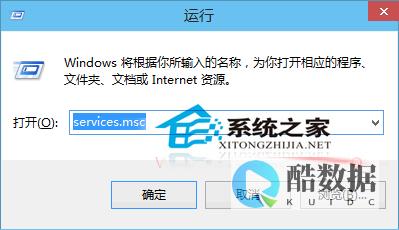
按“Win+R”打开运行窗口,输入“services.msc”→找到“Network Connections”服务(服务名称可能因系统版本略有差异,如“Network List Service”)→右键单击“启动”或“重新启动”,若服务无法启动,检查服务依赖项是否正常(如“Remote Procedure Call (RPC)”服务已启动)。
第四步:调整防火墙设置
打开“控制面板-Windows Defender防火墙-允许应用或功能通过Windows Defender防火墙”→找到“文件和打印机共享”→勾选“允许访问”并应用设置,若使用第三方安全软件,需在软件设置中允许局域网通信(如360安全卫士的“局域网防护”选项)。
第五步:检查IP地址冲突

打开命令提示符(以管理员身份运行)→输入“ipconfig /all”查看当前IP地址,确认无冲突,若存在冲突,可修改手动设置的IP地址为自动获取(右键“本地连接”→属性→TCP/IPv4→选择“自动获取IP地址”)。
第六步:更新网络驱动程序
右键单击“本地连接”→“属性”→点击“安装”→选择“协议”→安装最新的TCP/IP协议(如Windows 8自带协议)→点击“确定”,若驱动程序过旧,可访问设备制造商官网(如Intel、Realtek)下载并安装最新网卡驱动。
第七步:修复系统文件
按“Win+S”搜索“命令提示符”→右键选择“以管理员身份运行”→输入“sfc /scannow”→按回车,等待扫描并修复损坏的系统文件,若问题仍未解决,可尝试运行“DISM /Online /Cleanup-Image /RestoreHealth”命令修复系统映像。
酷番云 经验案例
某大型企业部署了酷番云的云存储系统,员工反馈局域网共享频繁出现“找不到网络路径”问题,通过使用酷番云的远程桌面服务,技术支持团队远程接入员工电脑,快速定位到“Network Connections”服务未启动的问题,利用酷番云的远程控制功能,直接启动该服务并配置网络参数,问题当场解决,该案例表明,借助云服务工具可提升局域网问题的诊断与解决效率,减少现场运维成本。
深度问答
问题1:Win8系统下“找不到网络路径”的根本原因是什么? 解答:从技术层面看,该问题核心是局域网内计算机无法通过TCP/IP协议栈建立到目标设备的网络连接,可能源于TCP/IP配置错误(如子网掩码、网关设置不当)、相关网络服务(如“Network Connections”“Remote Procedure Call (RPC)”)未启动、防火墙或杀毒软件拦截了网络通信、IP地址冲突导致网络标识混乱,或是网络驱动程序版本不兼容,这些因素共同导致系统无法解析目标设备的网络路径,进而出现错误提示。
问题2:如何有效预防Win8局域网“找不到网络路径”问题? 解答:预防需从系统维护、网络配置和软件管理三方面入手,定期更新Windows 8系统及网络驱动程序,确保协议栈和服务组件最新;检查并合理配置防火墙规则,允许局域网通信(如TCP 137-139端口用于NetBIOS);监控局域网IP地址分配,避免手动设置IP时出现冲突;建立网络服务自动启动策略,通过“服务”管理器设置关键服务(如“Network Connections”)为自动启动,减少因服务未启动导致的故障。
国内权威来源包括《Windows 8操作系统用户指南》(微软中国官方发布)、《局域网组建与维护》(清华大学出版社,作者张毅等)、《计算机网络安全技术与应用》(人民邮电出版社,作者李文海等)等,这些文献从系统配置、网络管理、故障排查等角度提供了专业指导,为本文内容提供了理论支撑。
win8找不到任何网络重新安装网卡驱动还是不行
驱动精灵都扫不出来,那证明你的有限网卡已经坏了,还有种可能是你的网卡是独立网卡,可能网卡连接电脑的接口有松了,你拔出来重新插起,然后在用驱动精灵扫哈,
\\192.168.1.100无法访问
能ping通192.168.1.100就说明是设置问题解决方法:一,打开控制面板-》找到“WINDOWS防火墙”(双击进入)-》单击“列外”选项卡-》将文件和打印机共享前的钩钩打上-》确认退出。 二,打开控制面板-》找到“用户账户”(双击进入)-》单击“GUEST账户”-》启用GUEST-》关闭退出三,打开控制面板-》找到“管理工具”(双击进入)-》双击“本地安全策略”进入-》在左侧单击“本地策略”前的“+”-》1,单击左侧“用户权利指派”。 在右侧编辑区域找到“拒绝本地登陆”双击进入编辑状态,删除其中的GUEST,确认退出。 找到“拒绝从网络访问这台计算机”双击进入编辑状态,删除其中的GUEST账户,确认退出。 -》2,单击左侧“安全选项”,在右侧编辑区找到“网络访问:本地账户的共享和安全模式”双击进入编辑为“仅来宾-本地用户以来宾方式认证”。 运行注册表编辑器(在运行键入“regedit”),依次打开:HKEY_LOCAL_MACHINE\SYSTEM\CurrentControlSet\Control\Lsa,将键名为“restrictanonymous”的值从“1”改为“0”,即可解决局域网中的访问问题![HKEY_LOCAL_MACHINE\SYSTEM\CurrentControlSet\Services\LanmanServer\Parameters]AutoShareWks=dword[HKEY_LOCAL_MACHINE\SYSTEM\CurrentControlSet\Control\Lsa]restrictanonymous=dword
怎么ping网络通不通
ping网络通不通方法:1、win7系统打开开始菜单,在搜索框中输入cmd,然后敲回车即可进入命令行窗口。 2、win7也可以在附件中找到“运行”,输入cmd,敲回车打开命令行。 xp系统可在开始菜单中找到运行,输入cmd进入命令行。 3、进入命令行以后,直接输入ping命令即可,例如检测能否上网,可以输入“”。 4、如果当前网络已正常连通,会有如下信息显示,没有数据丢失。 如果当前网络不能连通,会显示请求找不到主机。 如果想检测当前网络的通信情况,可以输入“ping -t”敲回车,可以持续。 5、测试网络状况。 网络正常会显示如下信息,没有丢包现象。 如果网络不稳定,会出现“请求超时”,说明网速过慢,可能是网线口或者交换机口有问题。 出现“一般故障”,可能是网线没插好。 在网络配置后或者刚接上网线时,使用ping命令测试网络,比较实用。











发表评论